$ git show 1c002dd4b536e7479fe34593e72e6c6c1819e53b
$ git show 1c002dVersionsverwaltung
Versionsverwaltung (02-vcs)
VCS
V ersion C ontrol S ystem
Hier GIT
Warum VCS benutzen?
Beispiel
Bachelorarbeit-v0.1.docxBachelorarbeit-v0.9.docxBachelorarbeit-vFinal.docxBachelorarbeit-vFinal-2.docxBachelorarbeit-vFinal-FINAL.docx
Gute Gründe
Zwischenstände Protokollieren
Wer - Wann - Was
UnDo von Änderungen
Gruppenarbeit vereinfacht (Synchronisierung)
inkl. Berechtigungen
gleichzeitiges Arbeit an mehreren Entwicklungszweigen
durch schnellen Wechsel zwischen diesen Zweigen
Begriffe
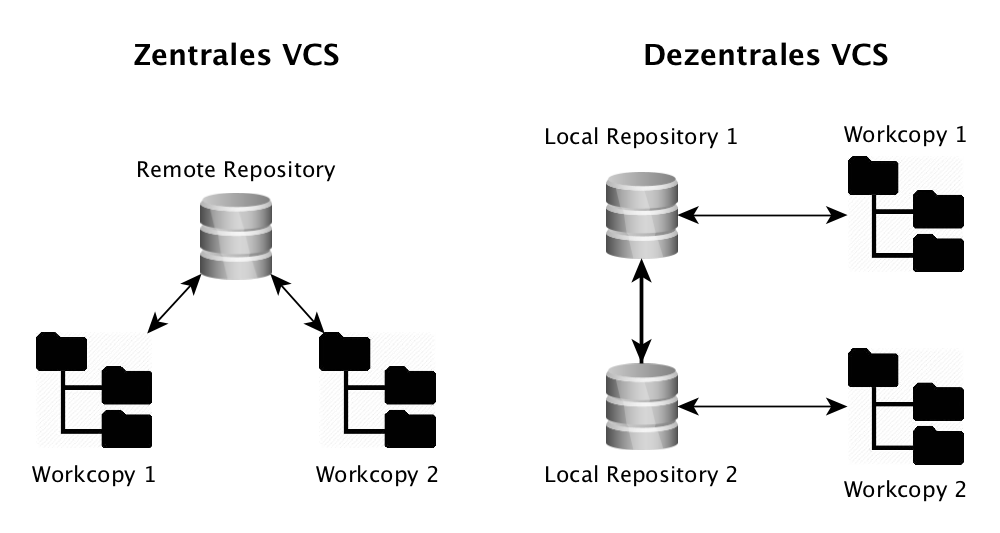
- Workcopy
Dateien, die ich momentan sehen und bearbeiten kann (Arbeitskopie)
- Repository
Behälter für alle Dateien und deren Versionen, die das VCS kennt
- checkout
Übertragen einer Version aus dem Repository in die Workcopy
- commit
Übertragen einer Version von der Workcopy in das Repository
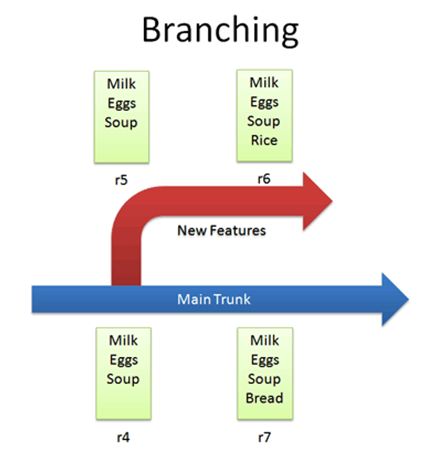
- Branch
Parallel entwickelte Version
Zentral vs. Verteilt
GIT
Verteiltes VCS
vom Linux Erfinder Linus Torwalds
seit 2005
a stupid content tracker
Buch: Pro Git - online
Zentral Dezentralisiert
Zentral → Server
Dezentral → kein Server?
Zentral Dezentralisiert
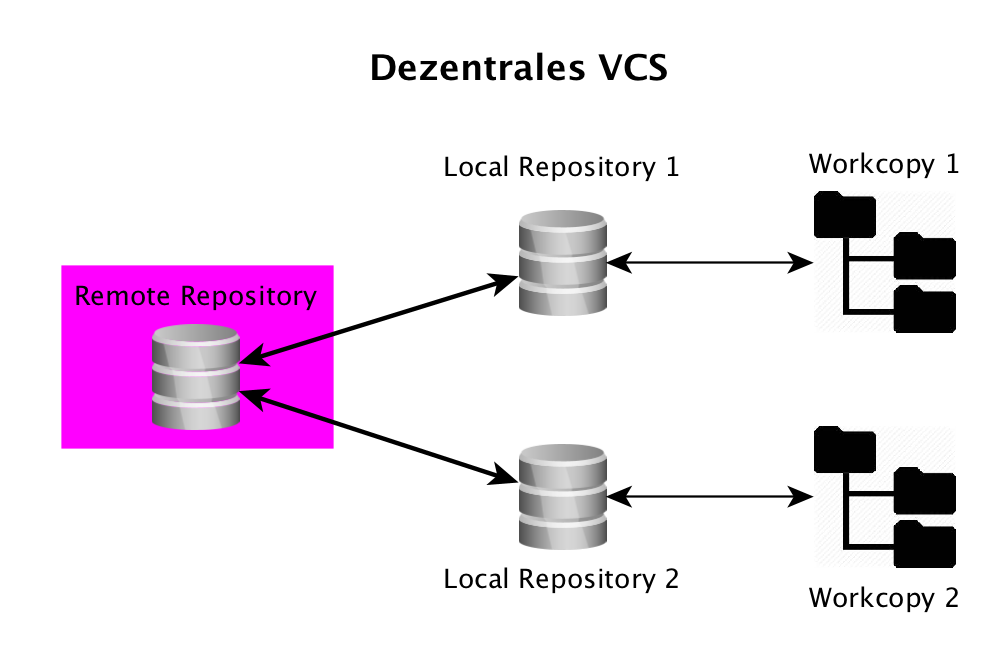
Zusätzlicher zentraler Server hat sich bewährt
blessed Repository
Zugriffskontrolle
Gemeinsamer Ursprung für neue Kopien
Backup
Basis für Zusatzfunktionen
Repo-Browser im Web
Konzept: Pull-Requests
Web-Editor für Inhalte
README.md Rendering
A Stupid Content Tracker
Repository
== effizienter Objektspeicher
für alle Inhalte werden Hash-Werte als Schlüssel berechnet (SHA, 160 bit)
Trennung von Dateiinhalt und Dateiname
Inhalte werden nur einmal gespeichert (keine Duplikate)
Git versioniert immer das ganze Projekt
HASH Beispiel: a544751ae3de9965c35b88958b0d219e29f7295d
A Stupid Content Tracker
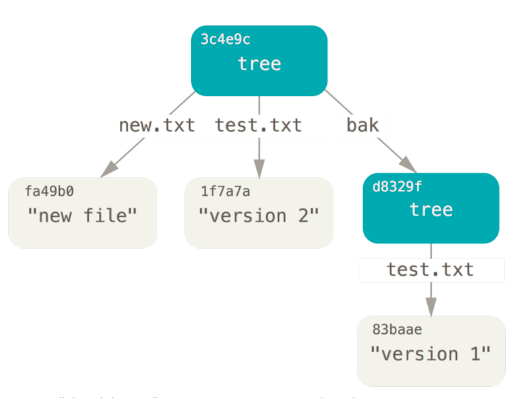
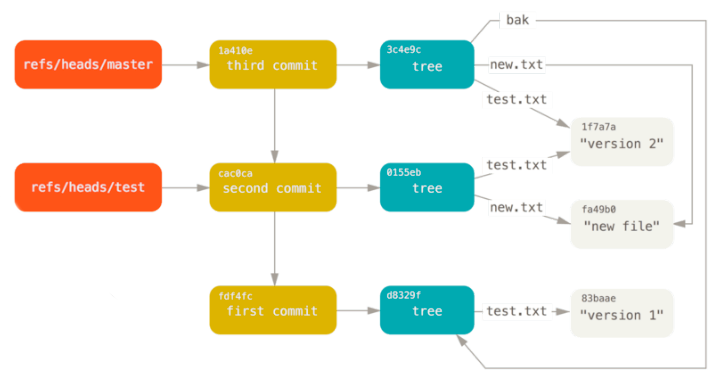
Interne Datenstuktur von GIT
Blob (sha, packed binary)
Tree (sha, Liste von Dateien oder Sub-Trees: sha, Zugriffsrechte, Name)
Commit (sha, Liste von Parents: sha, Tree, Author, Datum, Message)
Tag (sha, commit-sha, Author, Message)
Reference (name, commit-sha)
z.B. Branch, HEAD, Tag
A Stupid Content Tracker
A Stupid Content Tracker
A Stupid Content Tracker
GIT Datenstruktur ist sehr einfach zu verstehen.
Alle GIT-Kommandos helfen nur, diese Daten zu manipulieren.
Um mit GIT zu arbeiten ist das Verständnis dieser Struktur PFLICHT.
GIT Kommandos
Git is fundamentally a content-addressable filesystem with a VCS user interface written on top of it
GIT Kommandos
Plumbing
Low-level Aufgaben
Stabile API (Parameter, Output)
Designed für UNIX-artige Verkettung (pipes) und Skripte
z.B.
git merge-base,git ls-tree,git cat-file
Porcelain
High-Level Aufgaben
benutzerfreundliche API (Parameter, Output)
z.B.
git merge,git status
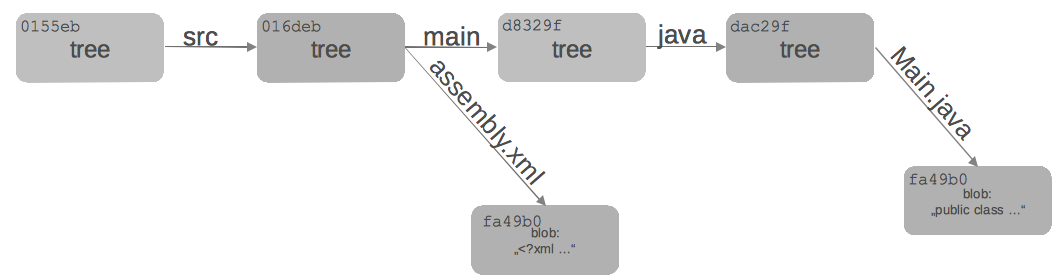
Abbildung eines Dateisystems
tree-Objekt
eigener SHA-Schlüssel
Liste von Kind-Einträgen ([sub]-tree oder blob) mit jeweils:
Datei-Modus (UNIX Benutzerrechte, Executable-Flag)
Typ (blob | tree)
SHA-Schlüssel
Name
blob-Objekt
eigener SHA-Schlüssel
Inhalt
Abbildung eines Dateisystems
VCS Features - Commit
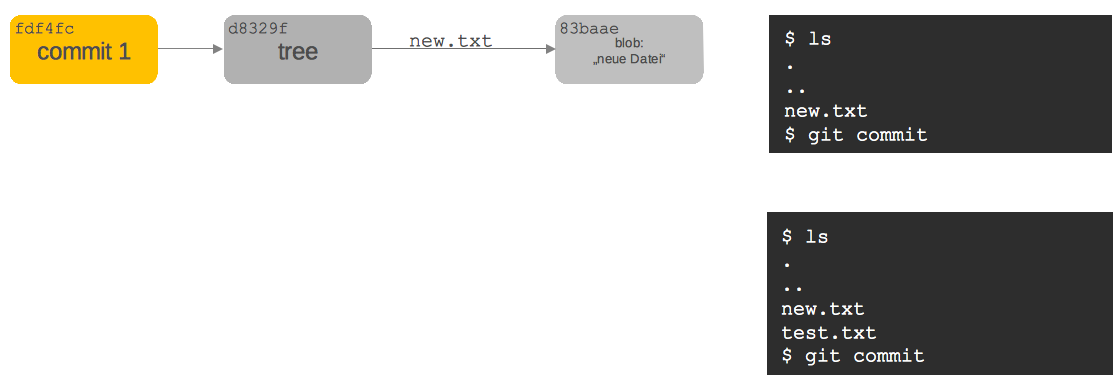
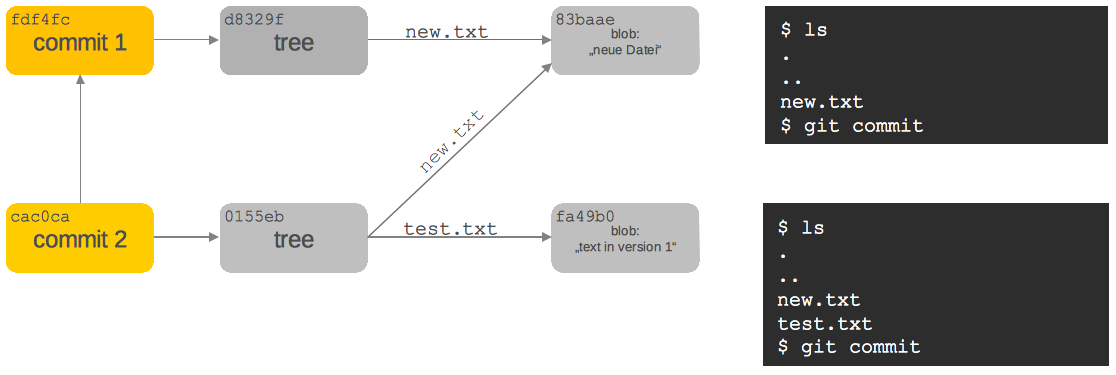
commit-Objekt
eigener SHA-Schlüssel
SHA-Schlüssel der Vorgänger-Commits
SHA-Schlüssel des root-tree, der den Zustand des Projektes beschreibt
Commit-Nachricht
Author, Zeitstempel
SHA kann oft abgekürzt werden
VCS Features - Commit

VCS Features - Commit

VCS Features - Commit
VCS Features - Commit
VCS Features - Commit
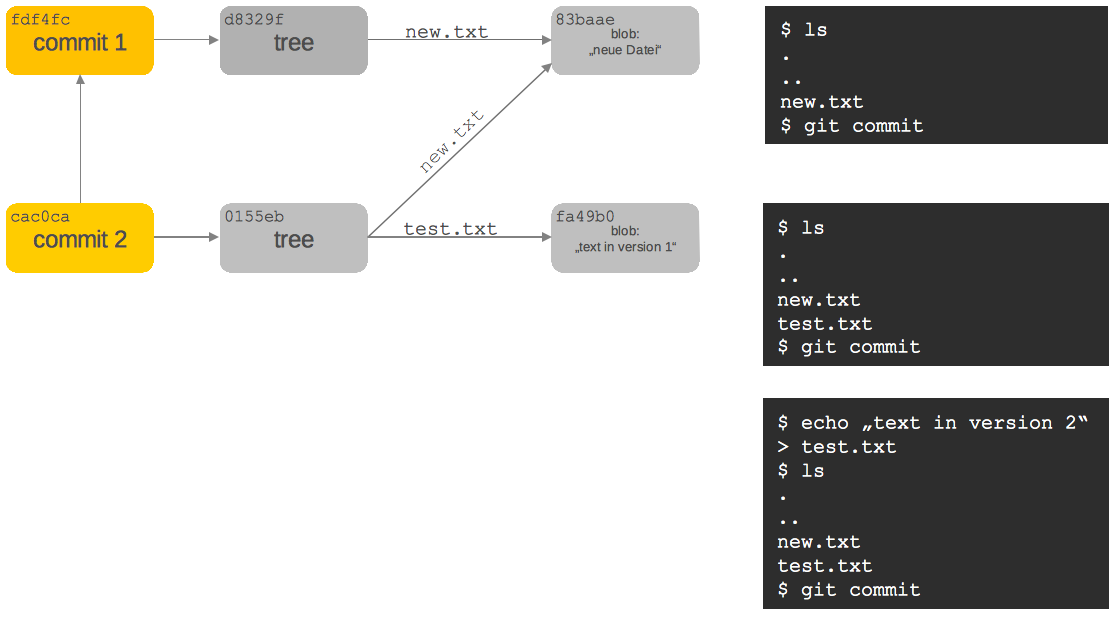
VCS Features - Commit
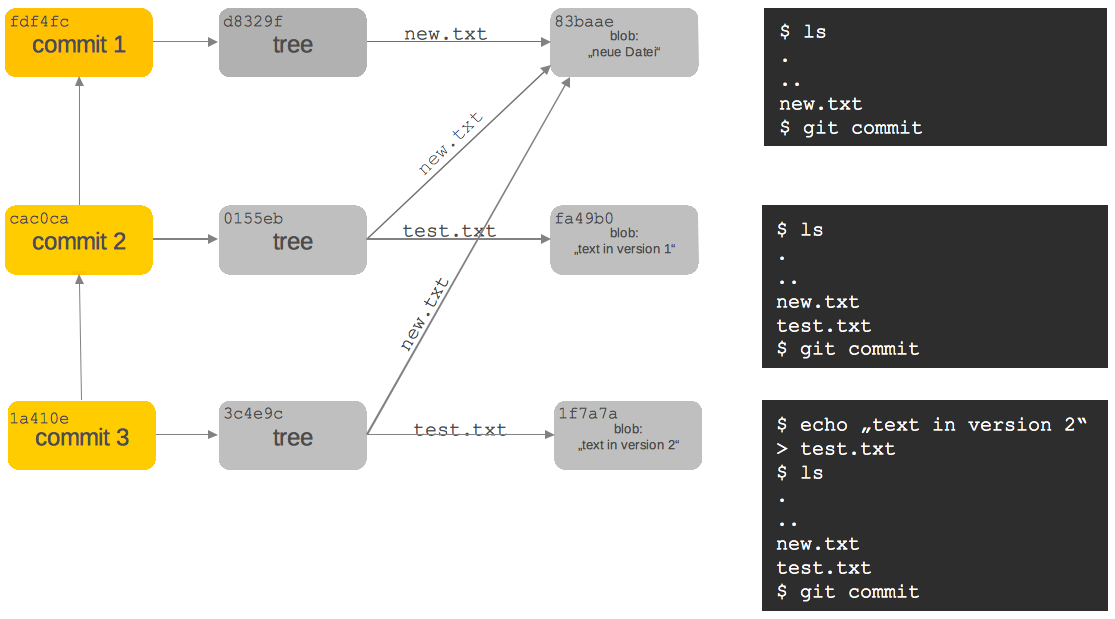
VCS Features - Commit
Doppelbedeutung commit
das Objekt in der GIT Daten-Struktur
stellt den Zustand des gesamten Projektes (== Datei- und Ordner-Struktur) zu einem bestimmten Zeitpunkt dar
der Befehl, einen Commit zu erstellen
auch als Verb: "Ich committe jetzt"
VCS Features - Stage | Index
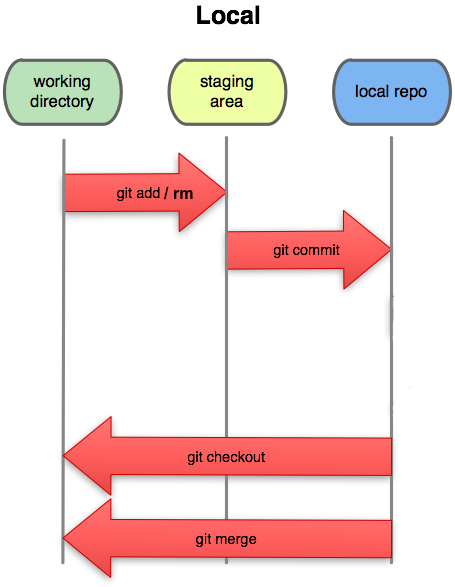
VCS Features - Stage | Index

VCS Features - Stage | Index

VCS Features - Stage | Index
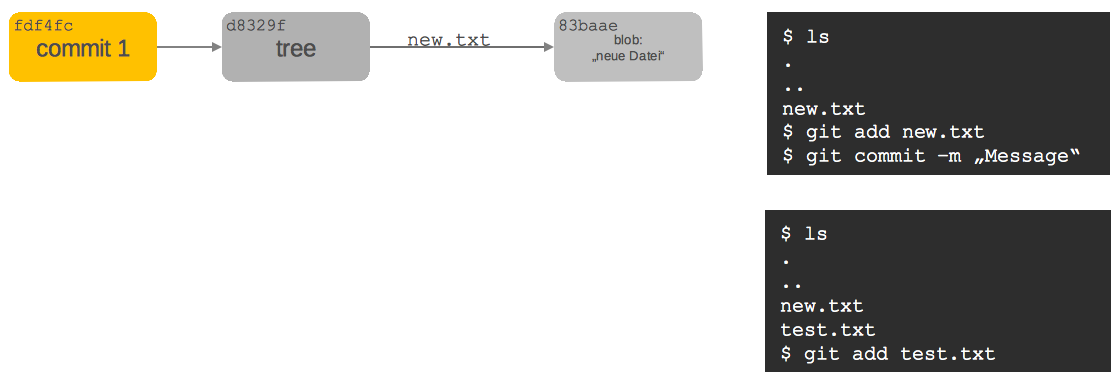
VCS Features - Stage | Index
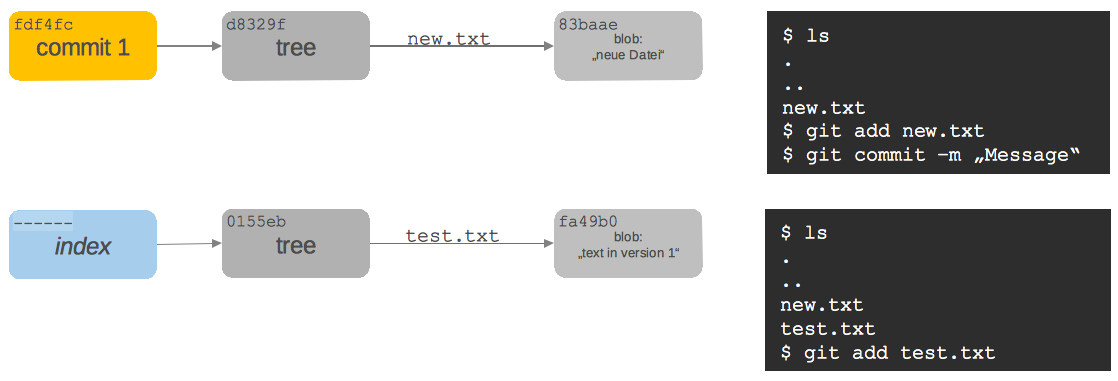
VCS Features - Stage | Index
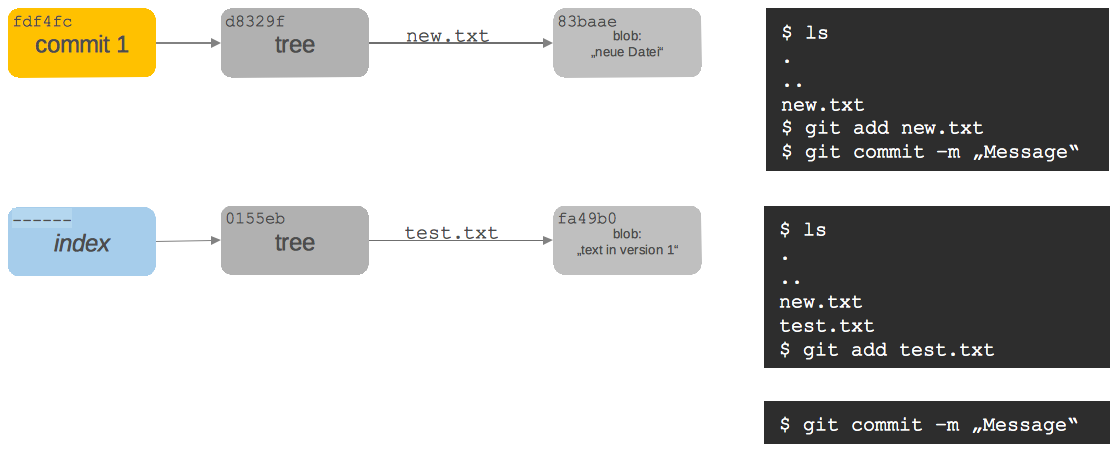
VCS Features - Stage | Index
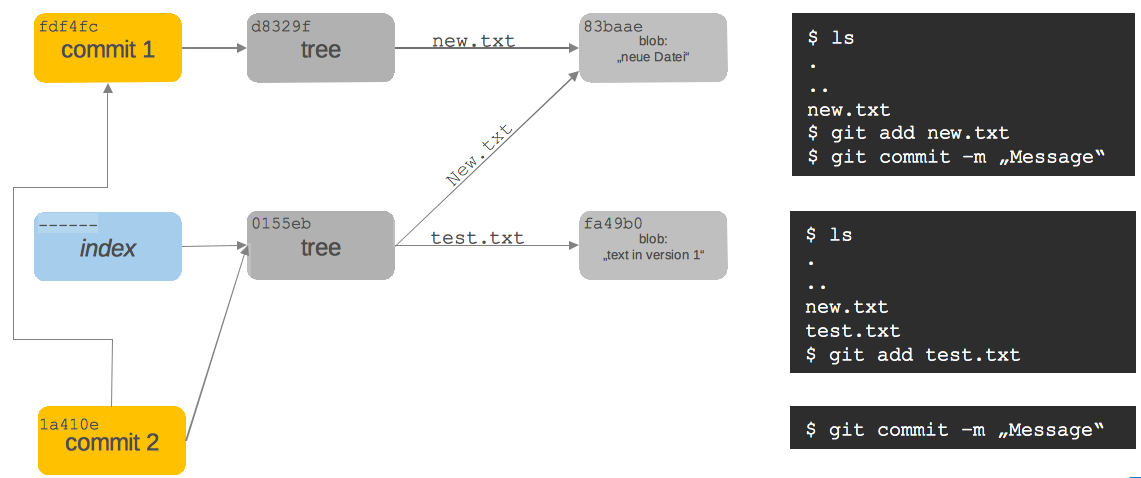
Befehle - add/rm
## Fügt alle neuen/geänderten vom aktuellen Ordner (rekusiv)
## zum Index hinzu
$ git add .
## Fügt die neue/geänderte Datei zum Index hinzu
$ git add folder-1/file.txt
## Löscht die Datei in der Workcopy und löscht diese Datei im Index
$ rm folder-1/file.txt
$ git rm folder-1/file.txt
## Löscht die Datei in der Workcopy und gleichzeitig im Index
$ git rm folder-1/file.txt
## Fügt alle neuen/geänderten/gelöschten Dateien zum Index hinzu
$ git add -u .
Befehle - status
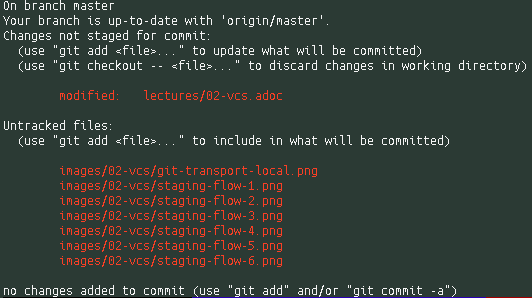
git status
HEAD, ORIG_HEAD
Zeiger auf Commits
HEAD
Referenz auf den Commit, mit dem der aktuelle Working-Tree / Workcopy assoziiert wird
ORIG_HEAD
Alter Wert von HEAD, der immer dann gesetzt wird, wenn HEAD verändert wird (z.B.
git commit)
Nützlich bei allen Kommandos, die eine commit-ID als Input nehmen , z.B.
git log HEADgit reset –hard HEAD
Specifying Revisions
Zeiger (auf Commits) dereferenzieren
„Navigation“ von einem Commit ausgehend, auf Basis dessen Vorgängern
HEAD^→ erster Parent von HEAD (unter Windows:HEAD^^)HEAD^1→ erster Parent von HEADHEAD~→ erster Parent von HEADHEAD~2→ zweiter Parent von HEADmaster~-→ erster Parent von masterHEAD^^→ Parent der zweiten Generation von HEAD (==HEAD^1^1)
Specifying Revisions
Zeiger (auf Commits) dereferenzieren
„Navigation“ von einem Commit ausgehend, auf Basis dessen vorheriger Werte
HEAD@{2}→ zweit-letzter Wert von HEADHEAD@{5.minutes.ago}→ Wert von HEAD vor 5 Minuten
Änderungen verwerfen
Der pure
reset-Befehl entfernt die Änderungen aus dem Stage-BereichDer Workcopy bleibt unverändert
außer bei
--hard
Das Argument HEAD muss angegeben werden
## Änderungen im Stage-Bereich von foo.txt verwerfen
$ git reset HEAD foo.txt
## Alle Änderungen im Stage-Bereich verwerfen
## (Workcopy bleibt unverändert)
$ git reset HEAD
## Alle Änderungen im Stage-Bereich & Workcopy verwerfen
$ git reset --hard HEAD
Änderungen verwerfen
Der checkout-Befehl verwirft die Änderungen des Workspace und holt die Version aus dem aktuell gültigen Commit
## Änderungen einer Datei verwerfen
$ git checkout -- foo.txt
## Änderungen einer Datei verwerfen - anders
$ git checkout HEAD foo.txt
Änderungen verwerfen
Ein bereits erfolgter Commit kann Rückgängig gemacht werden
entweder: Commit entfernen & Änderungen behalten
oder: Commit entfernen & Änderungen zurücknehmen
## Änderung des Commits bleiben im Workspace, aber
## HEAD wird auf seinen Vorgänger gesetzt
$ git reset HEAD^
## Änderungen des Commits werden verworfen
$ git reset –-hard HEAD^
## Änderungen bleiben im Stage-Bereich und im Workspace
## lediglich HEAD wird auf seinen Vorgänger gesetzt
$ git reset –-soft HEAD^
Commits ansehen
Liste der Commits
Anzeige aller bisherigen Commits
git log
Schönere Anzeige
git log --graph --oneline
Einzelnen Commit
git show {commit-sha}git cat-file -p {commit-sha}
Tipps
Links
Editor für Commit-Nachrichten
Commit Messages ohne Vim
erspart Editor in der Konsole
bei
git commitkann das -m nun weggelassen werden
Windows
$ git config --global core.editor 'C:\Program Files (x86)\Notepad++\notepad++.exe' -multiInst -notabbar -nosession -noPluginMac
$ git config --global core.editor "code --wait"Alias für Historie
Folgenden Befehl eingeben, um
git histverwenden zu können
$ git config --global alias.hist "log --pretty=format:'%C(yellow)[%ad]%C(reset) %C(green)[%h]%C(reset) | %C(red)%s %C(bold red){{%an}}%C(reset) %C(blue)%d%C(reset)' --graph --date=short"Kommandozeile
dir→ Auflisten aller Dateien in einem Verzeichniscd ordner1→ Wechsel in des Unterverzeichnis ordner1cd ..→ Wechsel in das nächsthöhere Verzeichnismkdir ordner2→ Erstellen eines neuen Unterverzeichnisses